1. Erste Schritte
Anmelden und die Oberfläche kennenlernen.
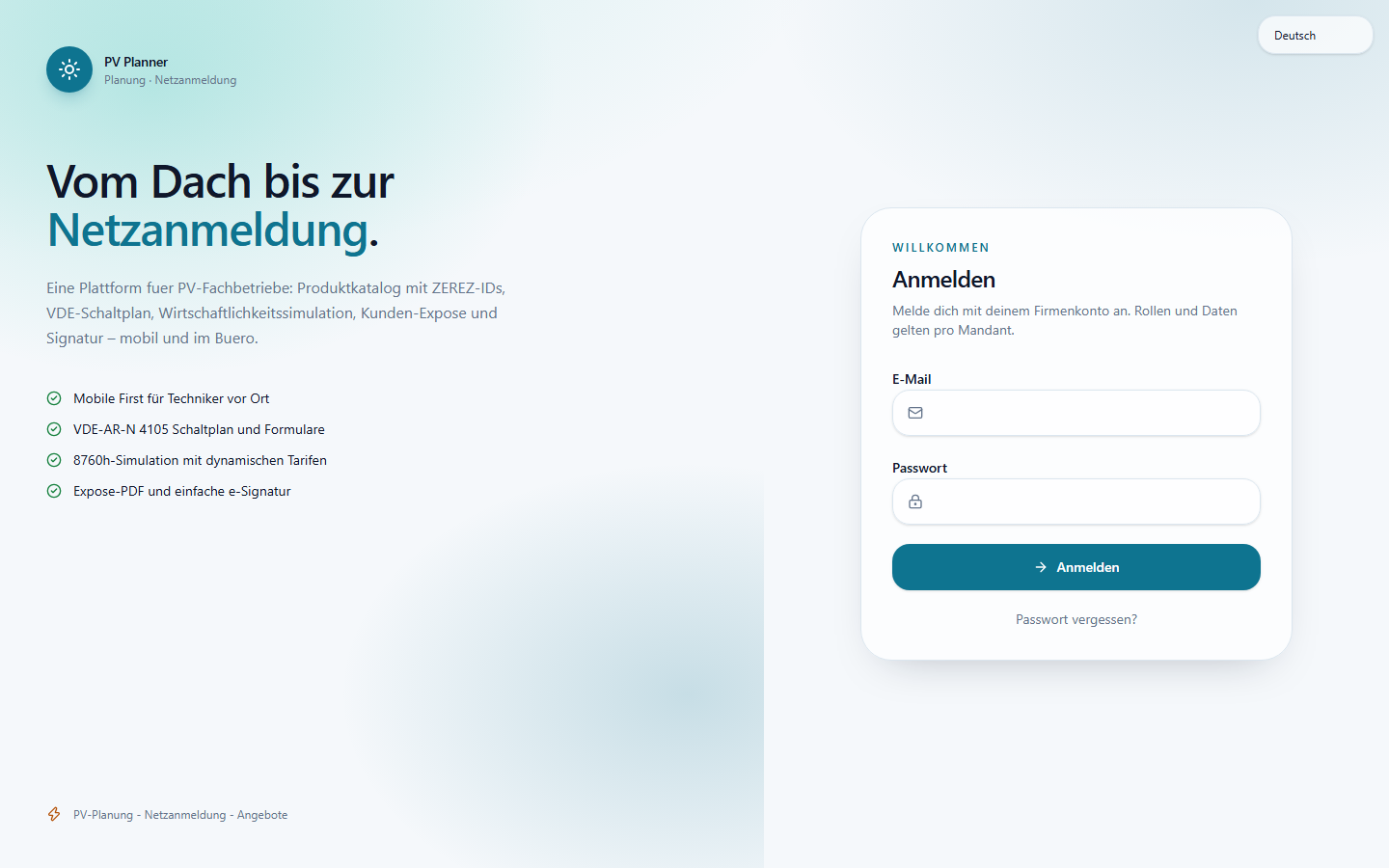
Anmelden
Öffne pv-planer.speicherguru.de im Browser.
Gib deine E-Mail-Adresse und dein Passwort ein und klicke auf Anmelden.
Falls MFA aktiviert ist, gibst du anschließend den Code aus deiner Authenticator-App ein.
Das Dashboard
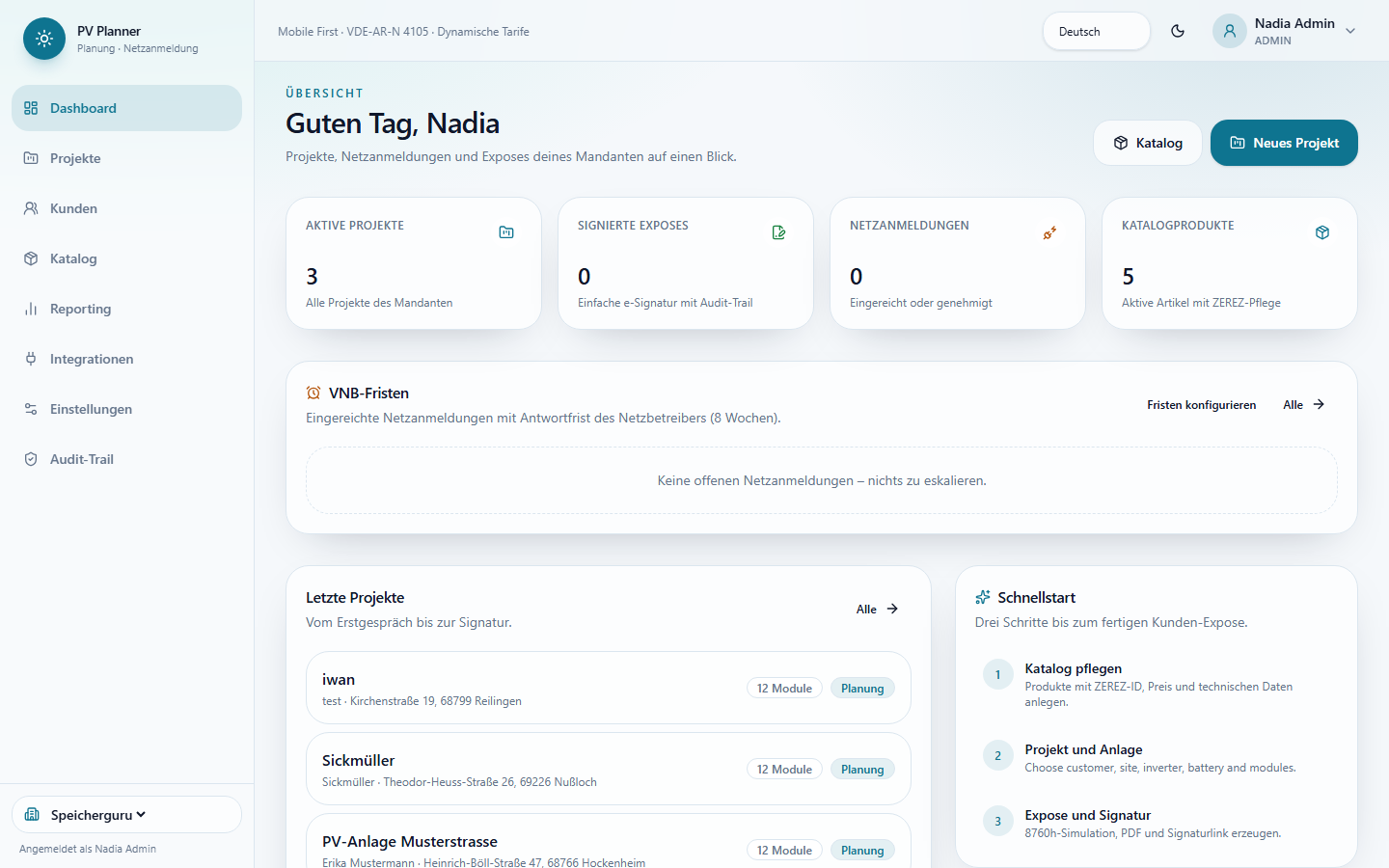
Nach dem Login landet ihr auf dem Dashboard. Hier seht ihr auf einen Blick:
- Aktive Projekte – Gesamtanzahl und zuletzt bearbeitete
- Offene Exposes & Signaturen – wie viele Kunden noch nicht unterschrieben haben
- Schnellzugriff – Neues Projekt anlegen, Katalog pflegen
2. Projekte
Ein Projekt fasst alles zu einer PV-Anlage zusammen – von der Planung bis zur Netzanmeldung.
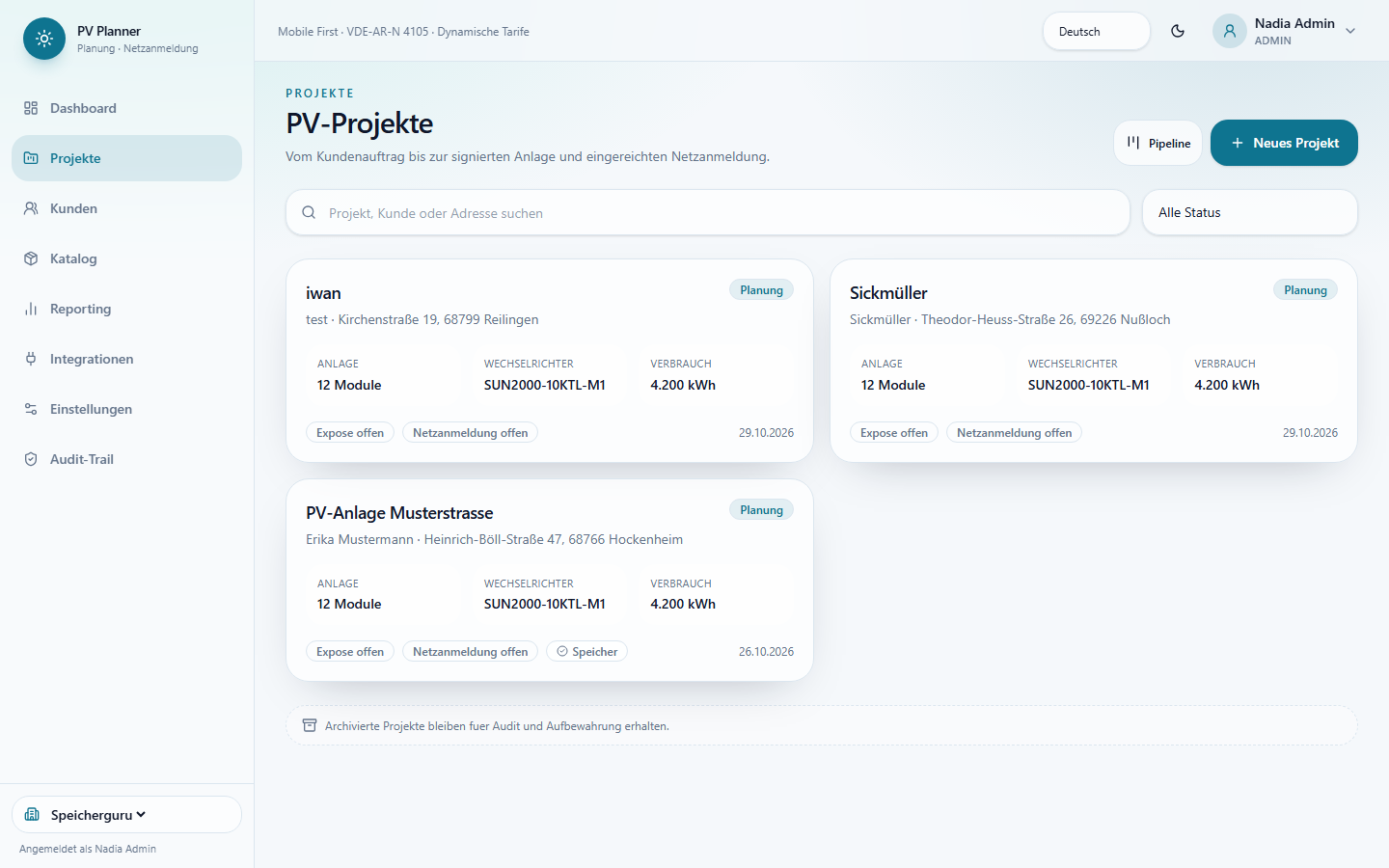
Projektliste
Unter Projekte in der linken Navigation findet ihr alle Projekte eures Mandanten. Die Karten zeigen Anlage, Wechselrichter, Verbrauch und den Status von Expose und Netzanmeldung. Mit der Suchleiste könnt ihr nach Projektname, Kunde oder Adresse filtern.
Neues Projekt anlegen
Klicke oben rechts auf + Neues Projekt.
Wähle einen bestehenden Kunden oder lege einen neuen an.
Trage die Installationsadresse ein – sie wird für den Satellitenplan und die Koordinaten der Netzanmeldung verwendet.
Gib den jährlichen Stromverbrauch in kWh ein. Er fliesst in die Wirtschaftlichkeitssimulation ein.
Klicke Speichern. Das Projekt öffnet sich direkt auf der Übersicht.
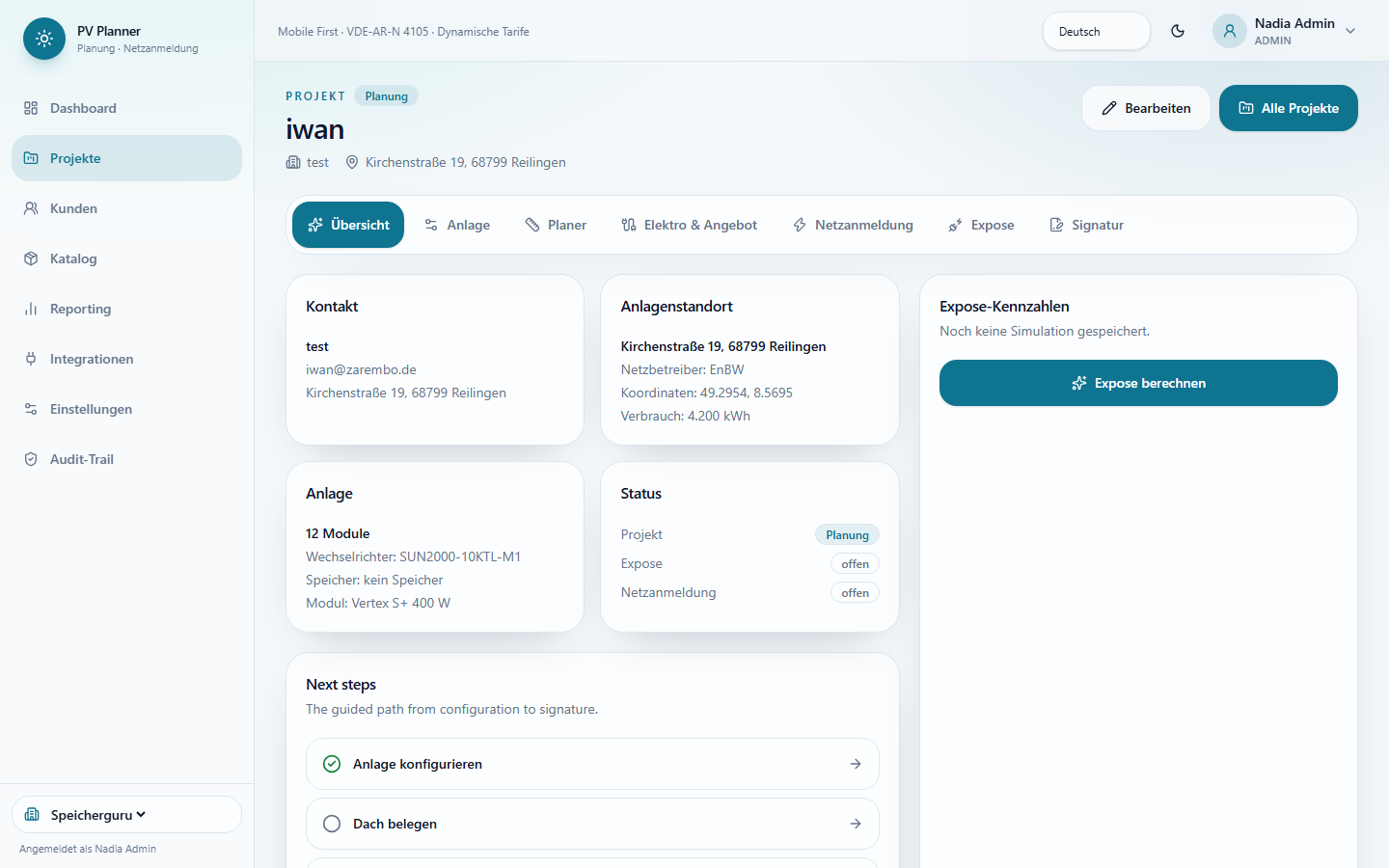
Projekt-Übersicht
Die Übersicht zeigt Kontakt, Anlagenstandort mit Koordinaten und Netzbetreiber, die gewählten Komponenten sowie den aktuellen Planungsstatus. Unter Next steps wird der empfohlene nächste Schritt angezeigt.
Anlage konfigurieren
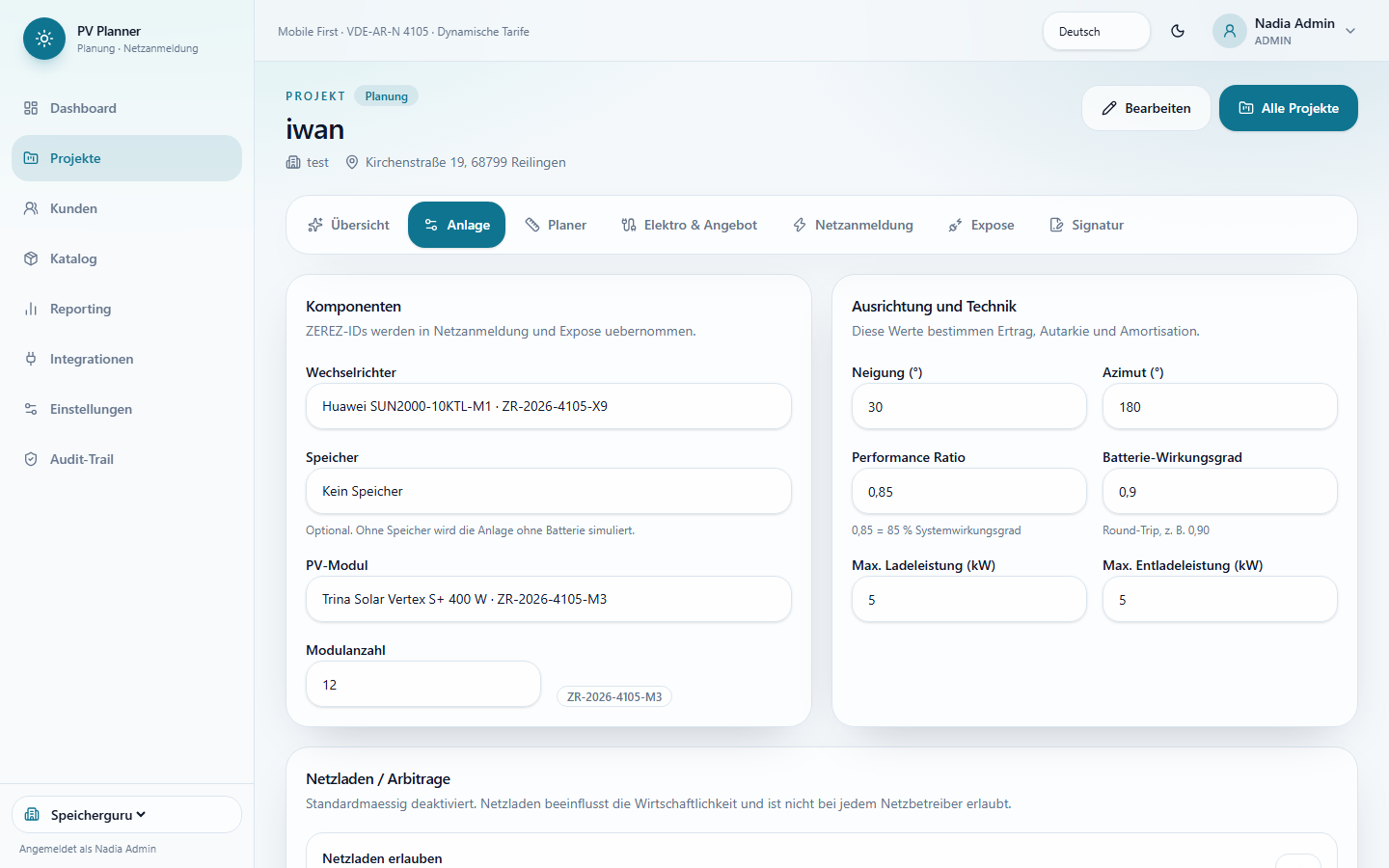
Im Tab Anlage legt ihr die technischen Kernparameter fest. Diese Werte bestimmen Ertrag, Wirtschaftlichkeit und die Angaben in der Netzanmeldung.
- Wechselrichter
- Modell mit ZEREZ-ID – wird automatisch in die Netzanmeldungsformulare übernommen.
- Speicher
- Optional. Ohne Speicher simuliert die App die Anlage batterielos.
- PV-Modul & Modulanzahl
- Bestimmt die Gesamtleistung (kWp).
- Neigung & Azimut
- Dachausrichtung für die Ertragsberechnung. 180° = Süd.
- Performance Ratio
- Systemwirkungsgrad inkl. Leitungs- und Wechselrichterverluste. Standard: 0,85.
- Netzladen
- Nur aktivieren wenn der Netzbetreiber es erlaubt. Beeinflusst die Wirtschaftlichkeitsrechnung.
Dach belegen mit dem Planer
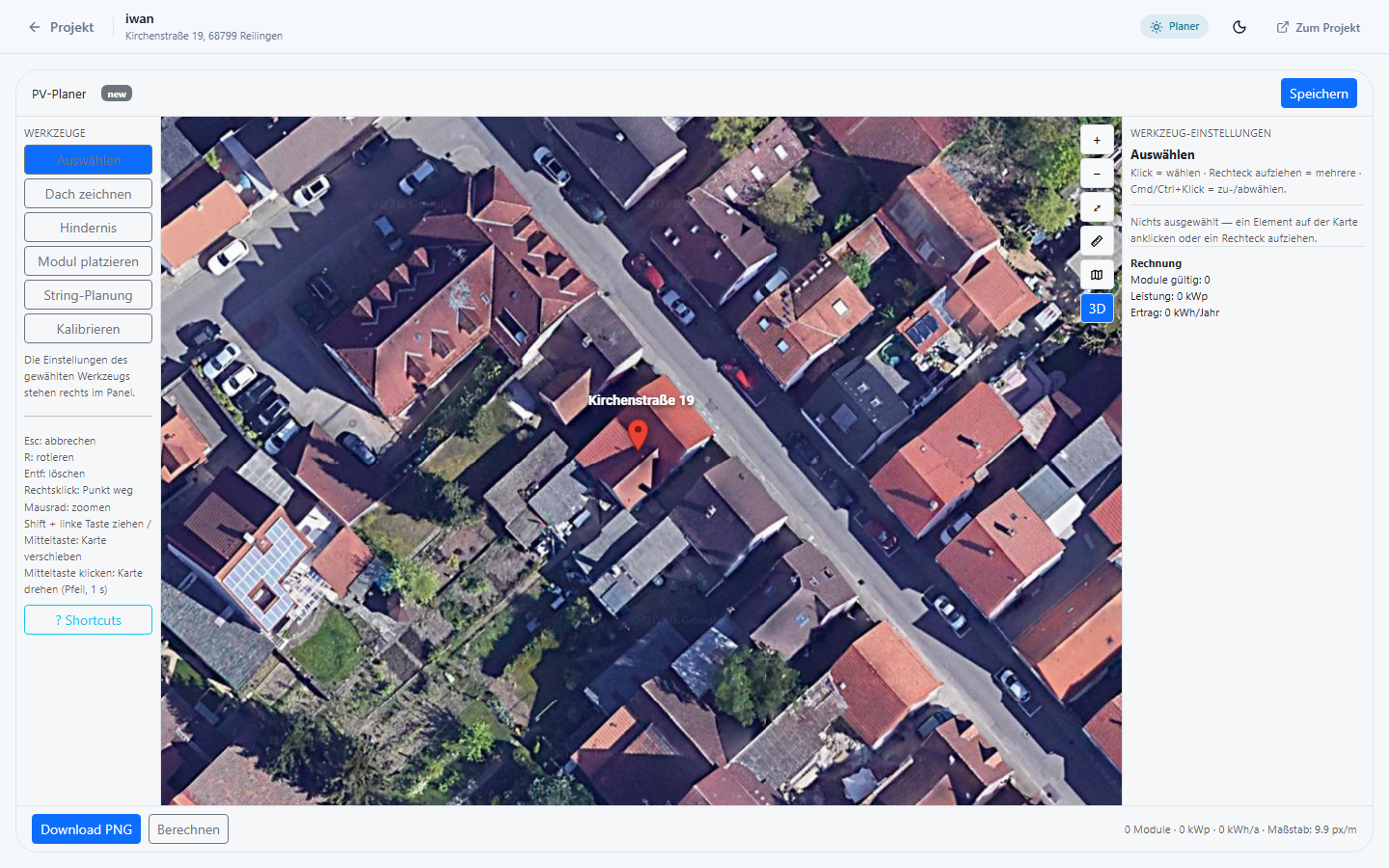
Der Planer öffnet sich mit einem Satellitenbild des Gebäudes als Hintergrund. Ihr zeichnet Dachflächen und platziert Module direkt auf dem Bild.
Klicke im Tab Planer auf Im Planer öffnen – oder navigiere über den Next steps-Link auf der Übersicht.
Zeichne die Dachfläche mit dem Polygon-Werkzeug. Klicke Punkt für Punkt, schliesse mit Doppelklick.
Setze Hindernisse (Kamin, Aufbauten) mit dem Hindernis-Werkzeug – diese Flächen werden von der Modulbelegung ausgespart.
Klicke auf Automatisch belegen. Die App berechnet die optimale Modulanordnung.
Passe einzelne Module manuell an: Ziehen zum Verschieben, Klick zum Entfernen.
Die Leiste links zeigt live: kWp, Modulanzahl, Flächennutzung und ausgewähltes Modul.
Elektro & Angebot
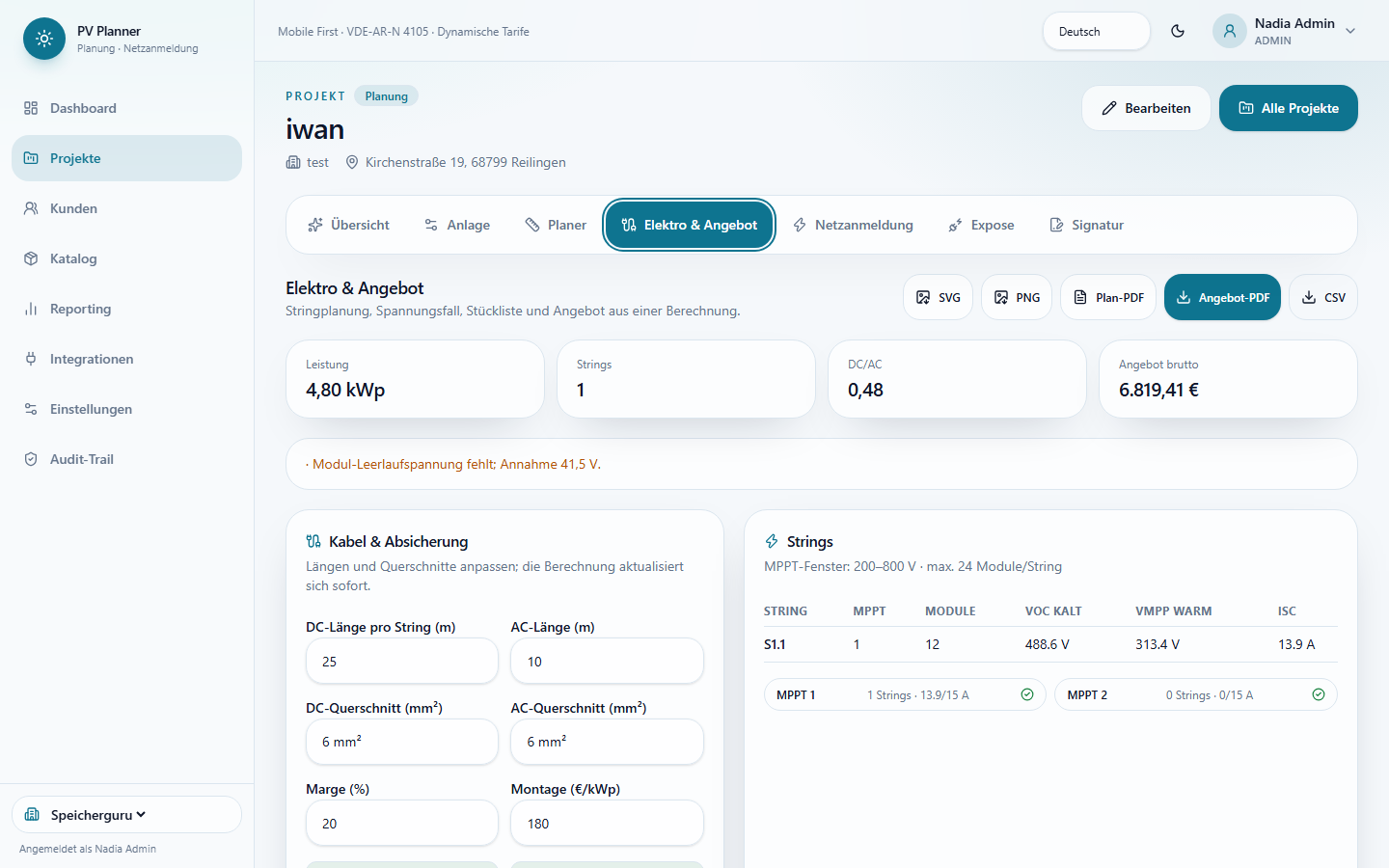
Der Tab Elektro & Angebot berechnet automatisch Stringplanung, Kabelquerschnitte und den Angebotspreis auf Basis der konfigurierten Anlage.
DC-Seite
DC-Länge pro String und Querschnitt. Marge in % für die Angebotsberechnung.
AC-Seite
AC-Länge und Querschnitt. Montagekosten (Euro/kWp) werden automatisch aufgeschlagen.
Exports
SVG, PNG, Plan-PDF des Schaltplans und Angebot-PDF für den Kunden.
Netzanmeldung (VDE-AR-N 4105)
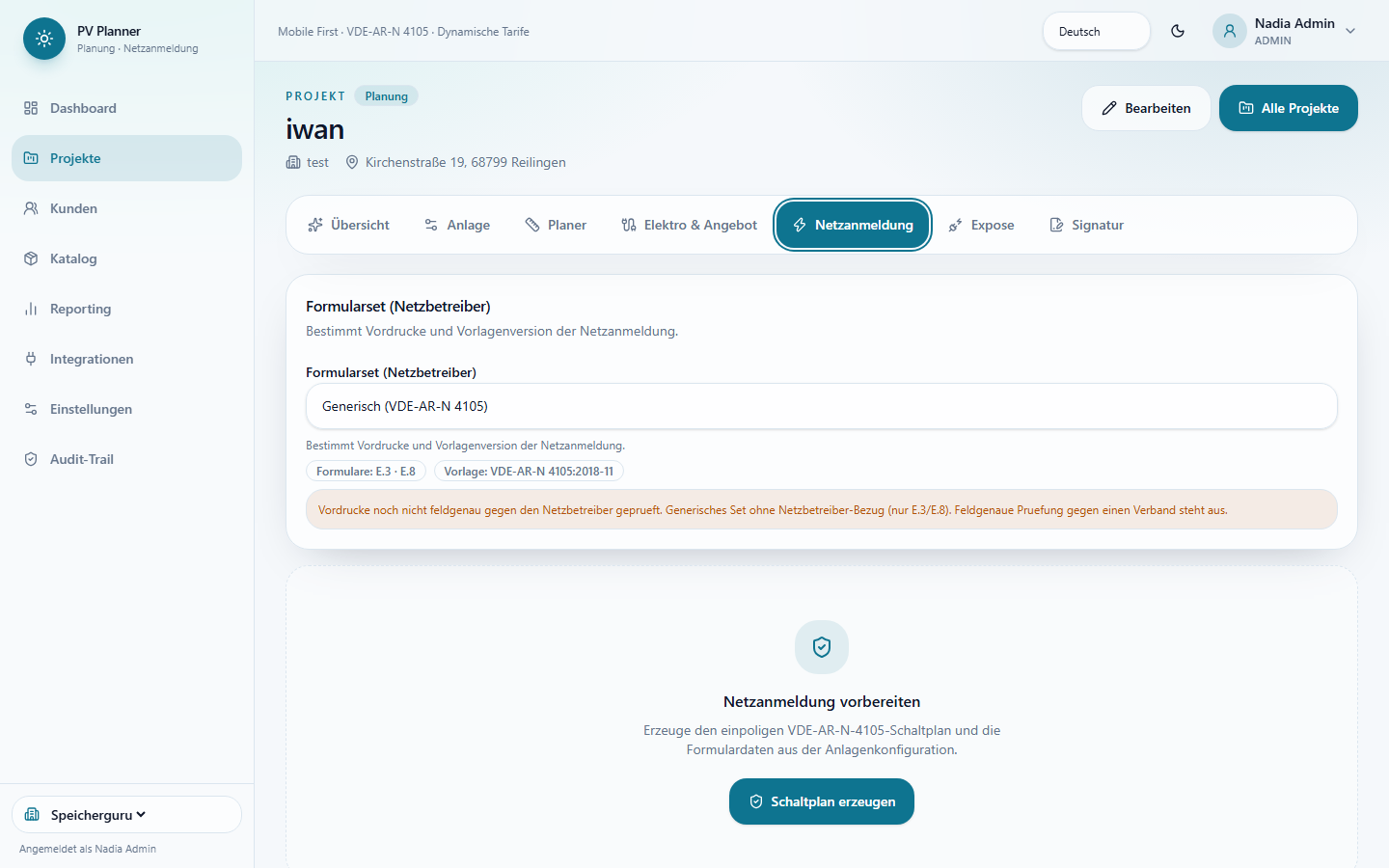
PV Planner erzeugt aus eurer Anlagenkonfiguration automatisch das einpolige Schaltbild nach VDE-AR-N 4105 und befüllt die Formulare E.3 und E.8 für die Einspeisung.
Wechsle in den Tab Netzanmeldung.
Wähle das passende Formularset deines Netzbetreibers. Das generische VDE-AR-N-4105-Set funktioniert für die meisten Netzbetreiber.
Klicke auf Schaltplan erzeugen. Das einpolige SVG-Schaltbild wird erstellt.
Lade die Formulare E.3/E.8 als PDF herunter und reiche sie beim Netzbetreiber ein.
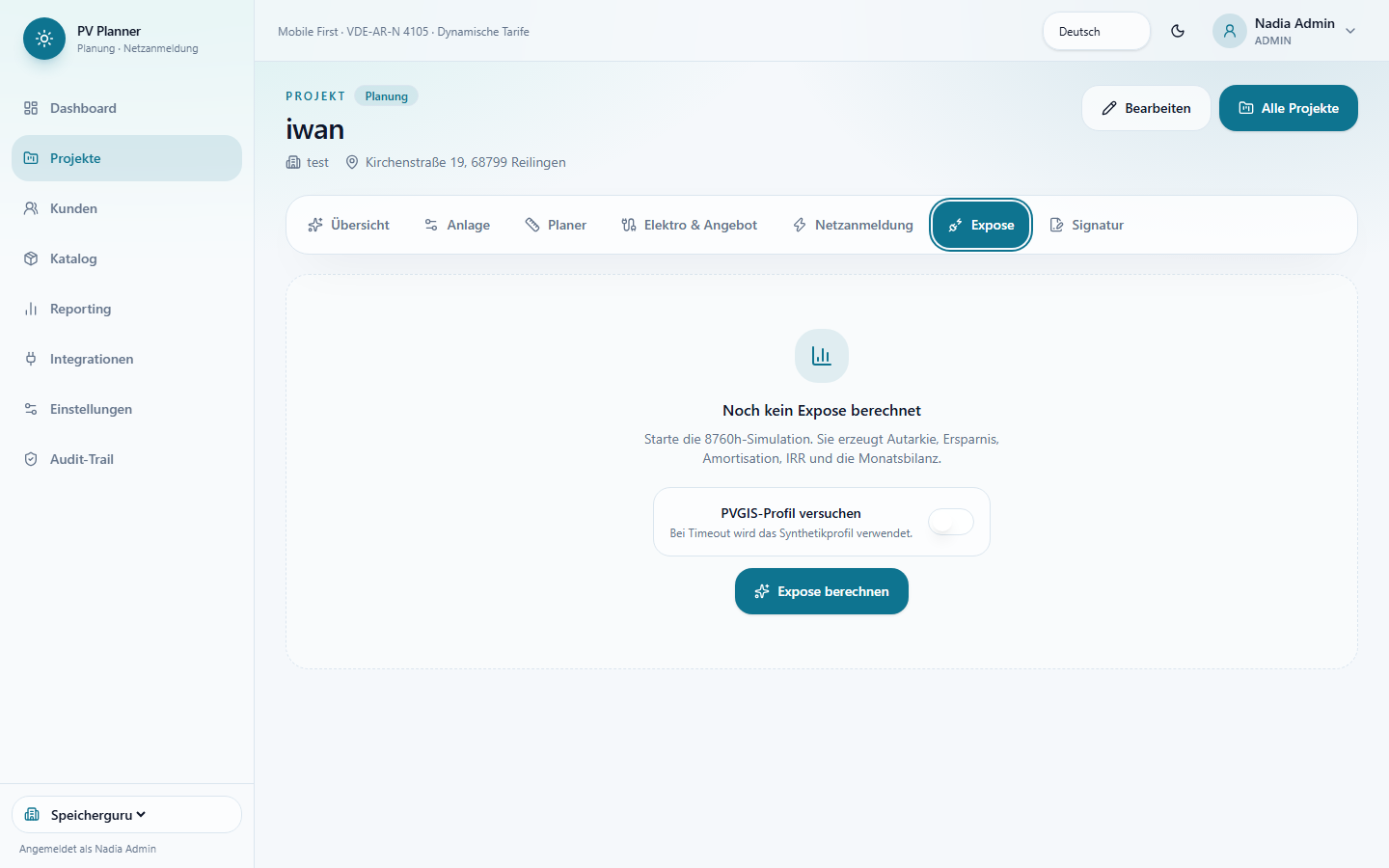
Expose berechnen & versenden
Das Expose ist das Kerndokument für den Kunden: Es enthält die 8760h-Wirtschaftlichkeitssimulation mit Monatsbilanz, Autarkie, Eigenverbrauch, Amortisationszeit und Cashflow-Projektion – alles in einem druckfertigen PDF.
Wechsle in den Tab Expose.
Optional: Aktiviere PVGIS-Profil versuchen für ortsbasierte Solardaten statt des Synthetikprofils.
Klicke auf Expose berechnen. Die 8760h-Simulation läuft durch (ca. 5–15 Sekunden).
Nach der Berechnung erscheinen Monatsbilanz, Kennzahlen und die PDF-Vorschau.
Lade das Expose-PDF herunter oder sende es direkt als Signaturlink an den Kunden.
E-Signatur einholen
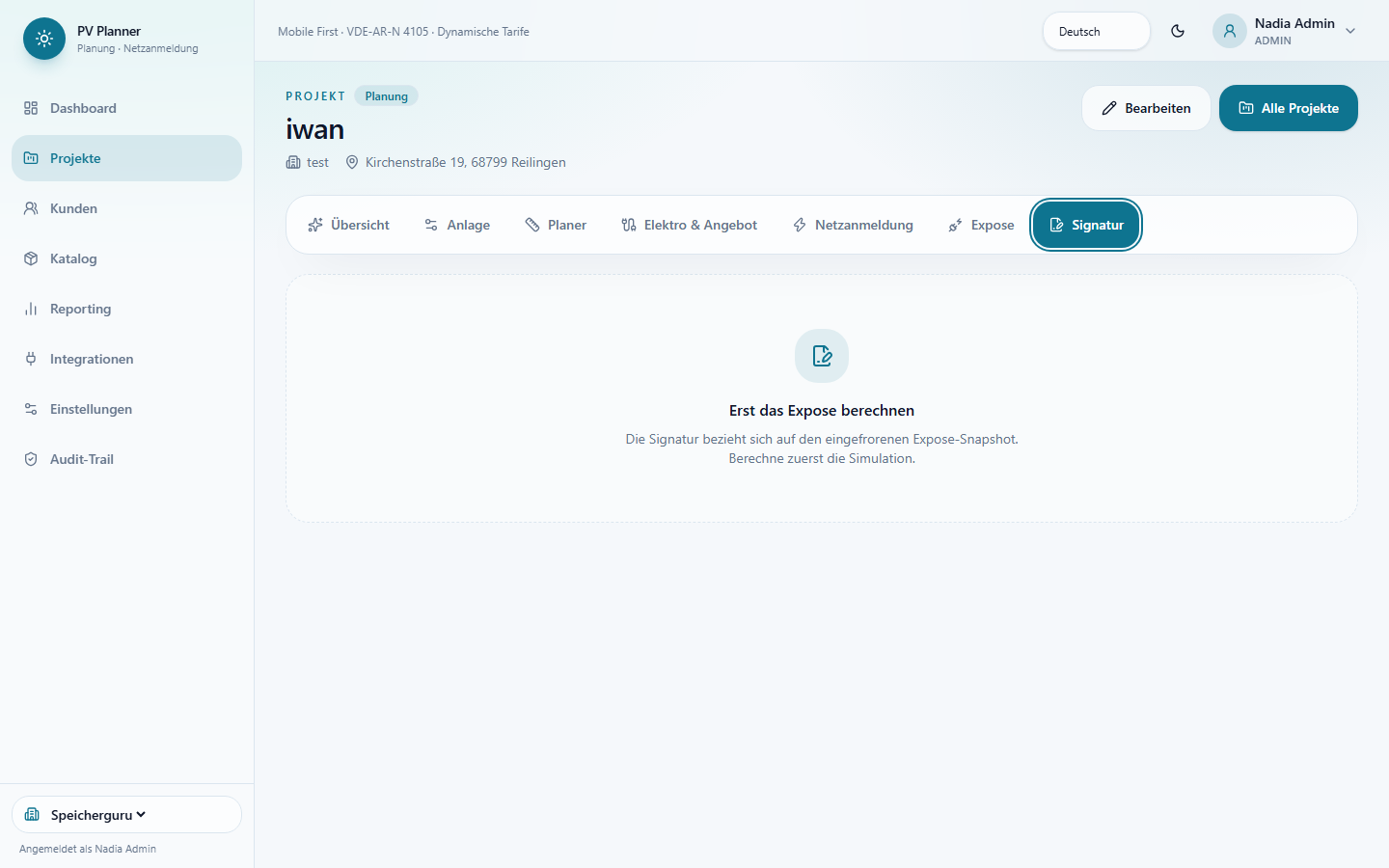
Nach der Expose-Berechnung könnt ihr dem Kunden einen Signaturlink schicken. Der Kunde öffnet den Link im Browser – ohne Login – und unterschreibt das Expose mit einer Canvas-Signatur. Datum, IP und Dokumenten-Hash werden im Audit-Trail gespeichert.
Wechsle in den Tab Signatur (erst nach Expose-Berechnung verfügbar).
Klicke auf Signaturlink erzeugen und kopiere den Link.
Schicke den Link per E-Mail oder WhatsApp an den Kunden.
Der Kunde öffnet den Link, liest das PDF und unterschreibt im Browser.
Sobald unterschrieben, ändert sich der Signatur-Status auf Signiert. Ihr erhaltet eine E-Mail-Benachrichtigung.
3. Produktkatalog
Der Katalog verwaltet alle Produkte eures Betriebs mit ZEREZ-IDs, Attributen und Preisen.
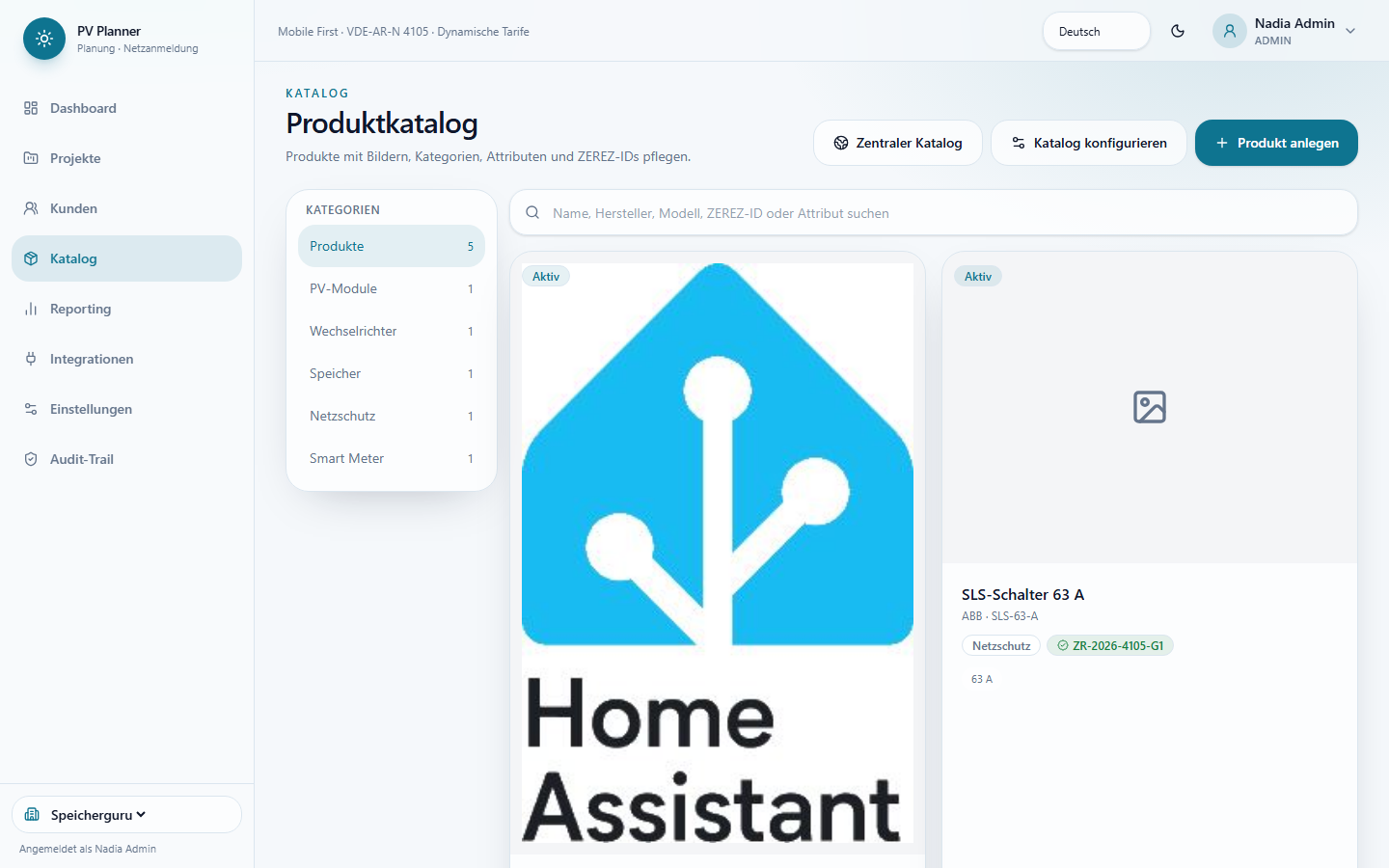
Katalog durchsuchen
Unter Katalog in der Navigation findet ihr alle Produkte eures Mandanten geordnet nach Kategorien: PV-Module, Wechselrichter, Speicher, Netzschutz, Smart Meter. Die Suchleiste unterstützt Name, Hersteller, Modell und ZEREZ-ID.
Produkt anlegen
Klicke auf + Produkt anlegen.
Wähle die Kategorie (z.B. PV-Module). Die Kategorie bestimmt welche Attribute verfügbar sind.
Trage Name, Hersteller und Modell ein.
Gib die ZEREZ-ID ein – sie wird automatisch in Netzanmeldungsformulare übernommen.
Füge die technischen Attribute ein (Leistung, Abmessungen, MPPT-Bereich etc.).
Lade optional ein Produktbild und Datenblatt hoch.
Setze den Netto-Preis in Cent. Der Steuerfall wird aus den Einstellungen übernommen.
Klicke Speichern. Das Produkt steht sofort in neuen Projekten zur Auswahl.
4. Kunden
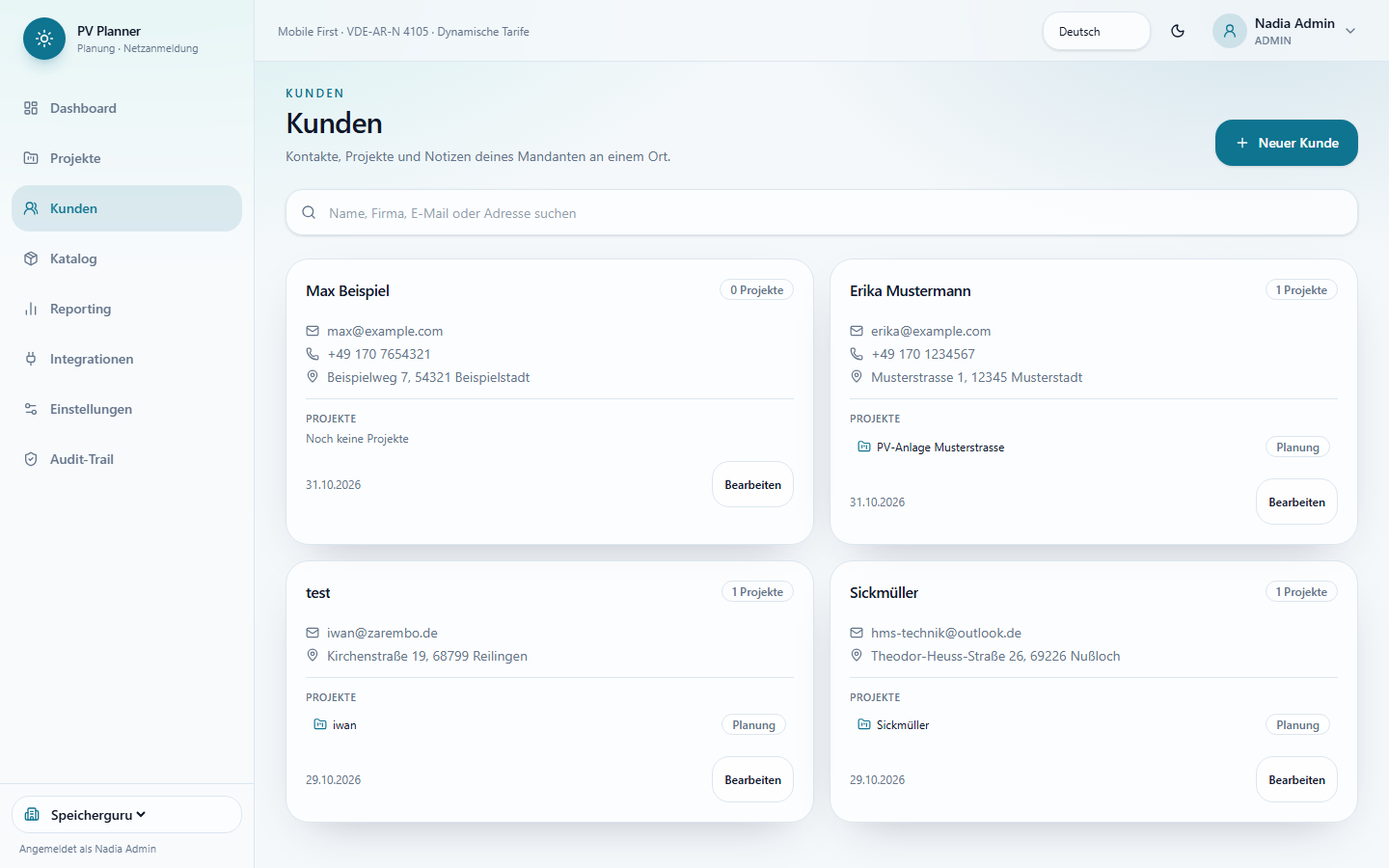
Der Kunden-Bereich fasst Kontaktdaten und alle verknüpften Projekte pro Kunde zusammen.
Jede Kunden-Karte zeigt Name, E-Mail, Telefon, Adresse und die verknüpften Projekte mit ihrem aktuellen Status. Über Bearbeiten könnt ihr Kontaktdaten ändern.
Neuen Kunden anlegen
Klicke auf + Neuer Kunde.
Fülle Name, E-Mail, Telefon und Adresse aus.
Klicke Speichern. Danach könnt ihr direkt aus der Kunden-Ansicht ein neues Projekt anlegen.
5. Team & Einstellungen
Dieser Bereich ist für Benutzer mit der Rolle ADMIN – sowie für alle Nutzer beim Thema Profil und MFA.
Benutzer einladen & Rollen verwalten
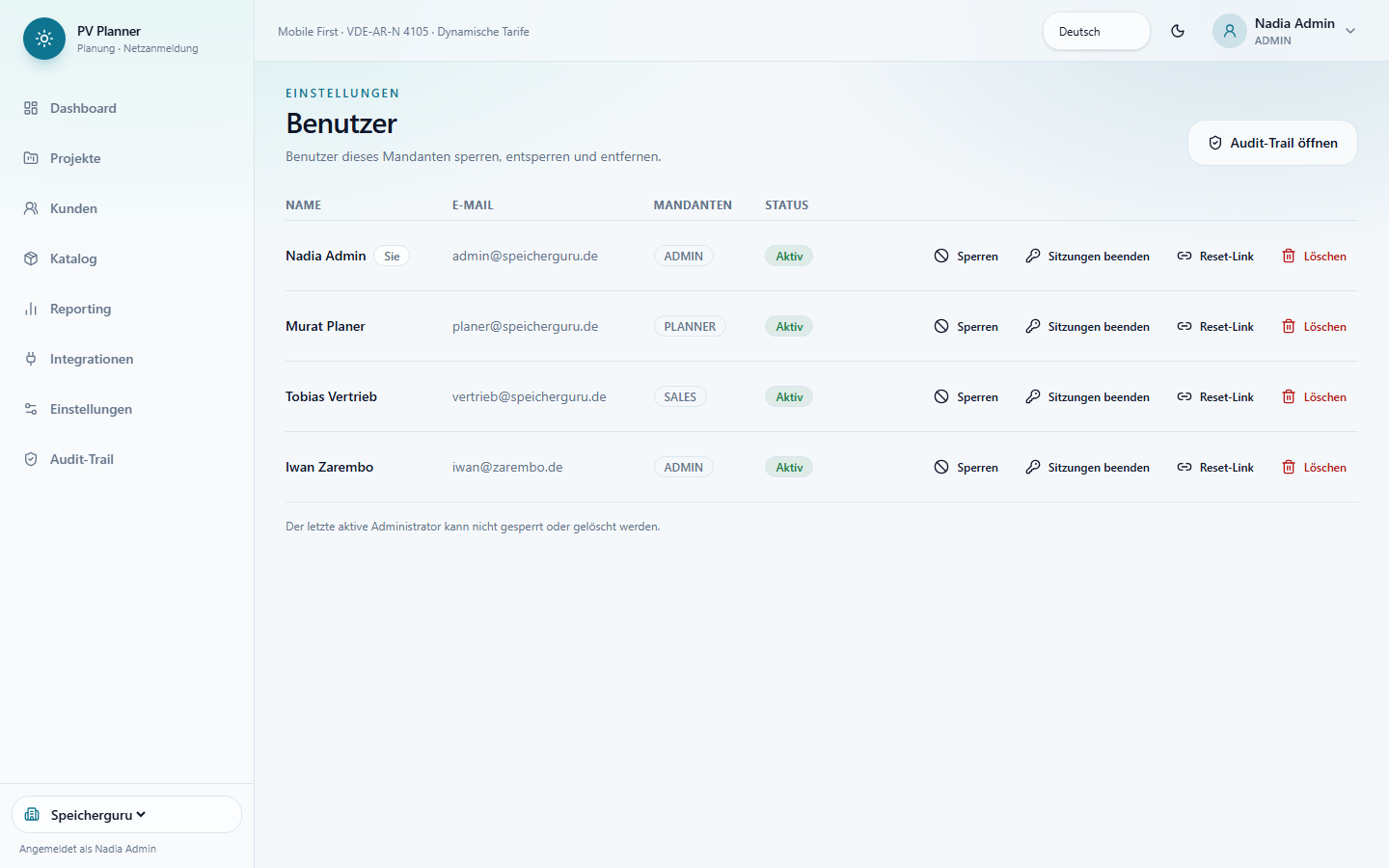
Unter Einstellungen seht ihr alle Mitglieder eures Mandanten.
| Rolle | Darf |
|---|---|
| ADMIN | Alle Projekte, Benutzer einladen & verwalten, Branding, Einstellungen |
| PLANNER | Projekte anlegen & bearbeiten, Katalog pflegen, Kunden, Expose, VDE |
| SALES | Projekte lesen, Kunden lesen, Expose lesen |
| FIELD | Katalog lesen, Projekte lesen (Monteur im Aussendienst) |
Neuen Benutzer einladen
Klicke auf + Benutzer einladen.
Trage die E-Mail-Adresse ein und wähle eine Rolle.
Klicke Einladung senden. Der Mitarbeiter erhält eine E-Mail mit einem Link zum Passwort setzen.
Branding anpassen
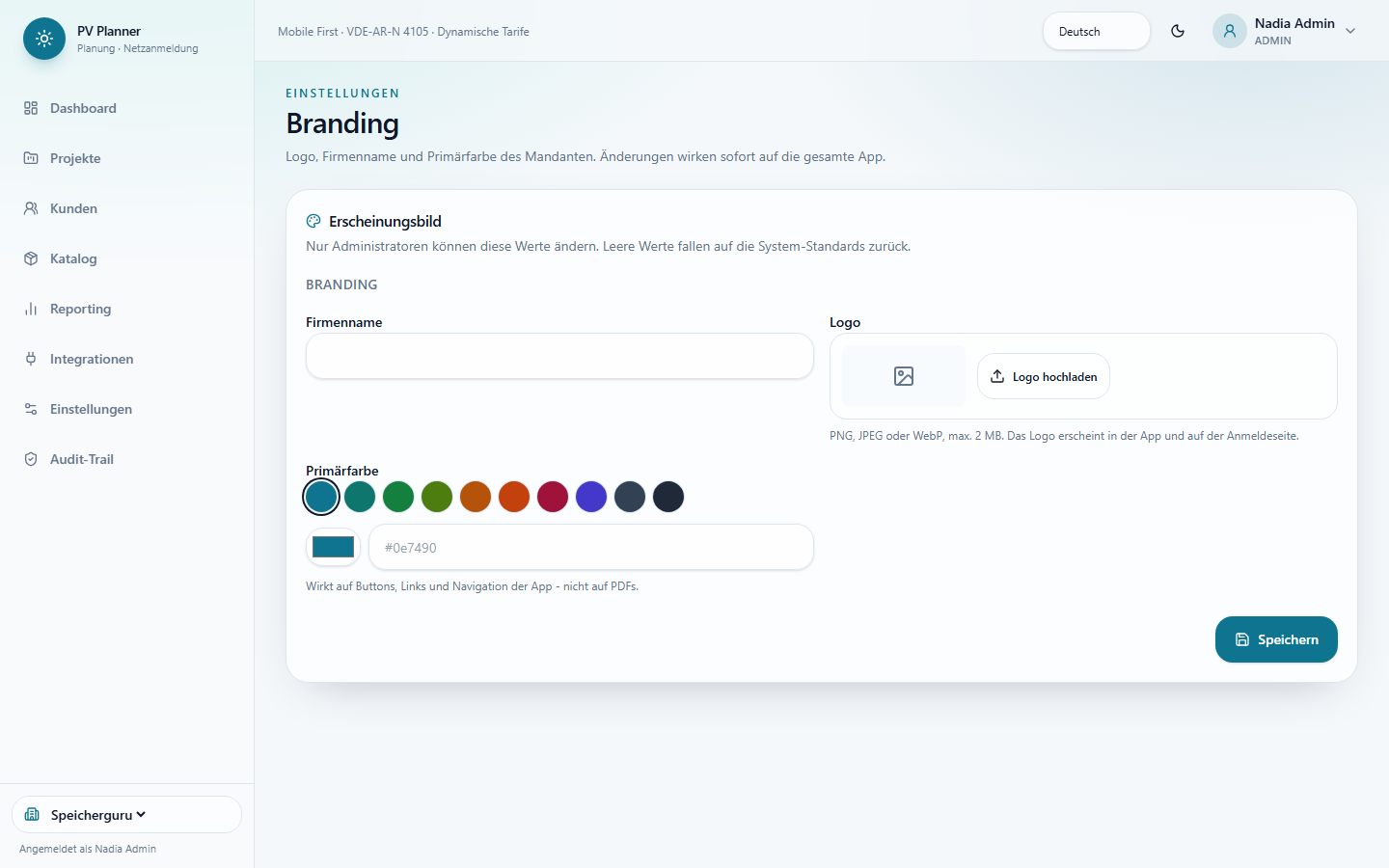
Unter Einstellungen passt ihr das Erscheinungsbild der App auf euren Betrieb an. Änderungen wirken sofort auf die gesamte App.
- Firmenname – erscheint in der App und auf der Anmeldeseite
- Logo – PNG, JPEG oder WebP, max. 2 MB
- Primärfarbe – färbt Buttons, Links und die Navigation
Profil & MFA einrichten
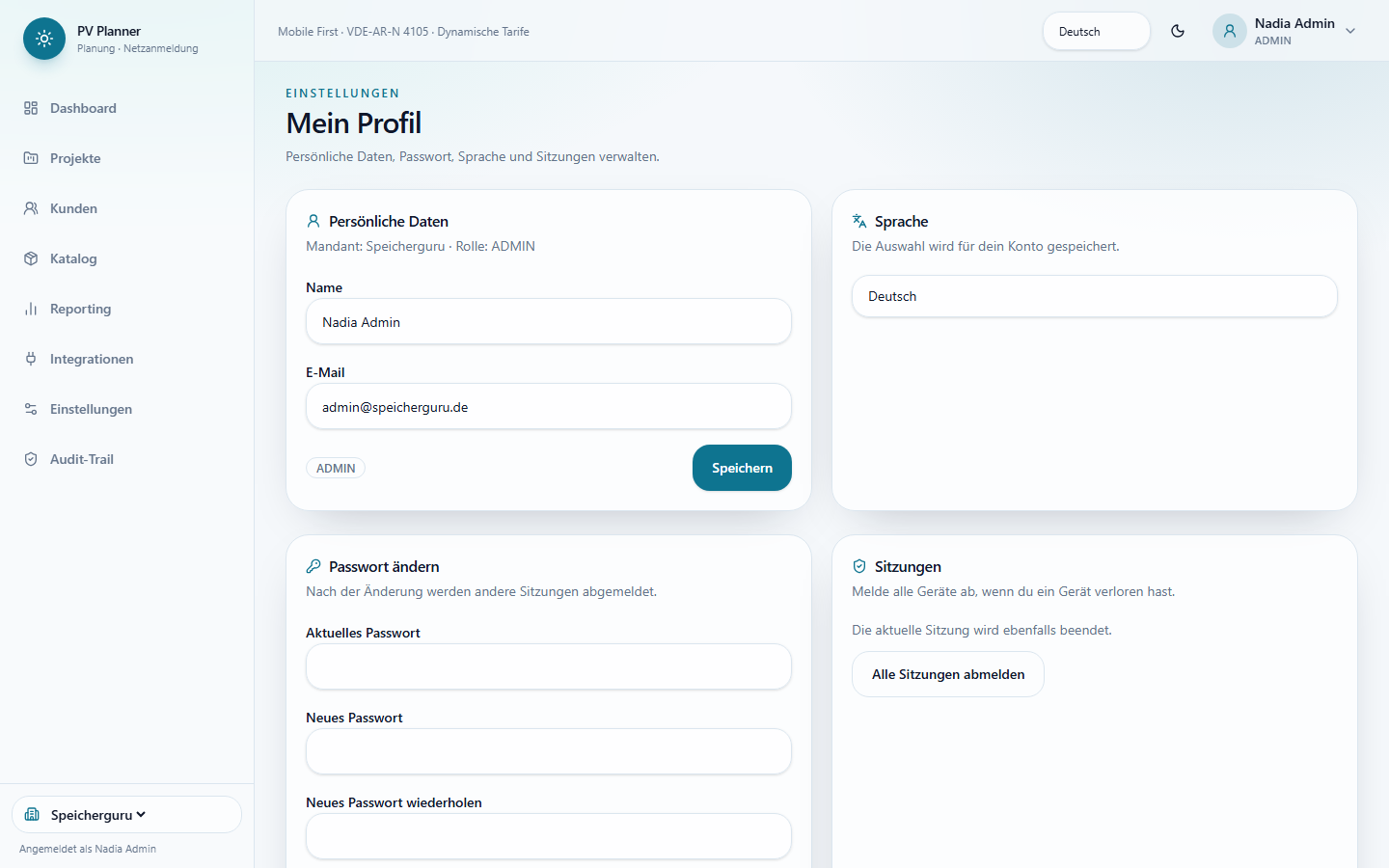
Jeder Nutzer kann unter Mein Profil seinen Namen, seine E-Mail und sein Passwort ändern sowie die Zwei-Faktor-Authentifizierung aktivieren.
MFA (TOTP) einrichten
Scrolle auf der Profil-Seite nach unten zu Zwei-Faktor-Authentifizierung.
Klicke auf MFA aktivieren. Ein QR-Code wird angezeigt.
Scanne den QR-Code mit einer Authenticator-App (z.B. Google Authenticator, Aegis, 1Password).
Gib den 6-stelligen Code zur Bestätigung ein und klicke Bestätigen.
Speichert die angezeigten Backup-Codes sicher – sie ermöglichen den Zugang wenn ihr euer Gerät verliert.